关于本教程
这是信创版(ARM64,跑在银河麒麟 / 统信 UOS 上的版本),与 Windows 版是两个不同的安装包,请勿混用。本教程按实际操作顺序编写,界面图来自软件真实运行截图。
1先确认你的机器第一步
打开终端(桌面右键 → 打开终端,或在开始菜单里找「终端」),输入:
uname -m- 显示 aarch64
- ✅ 可以用本安装包,继续往下看。
- 显示 x86_64
- ❌ 这是 Intel / AMD 机器,请到「软件下载」页下载 Windows 版,或联系我们提供 x86 版本。
- 显示 loongarch64
- ❌ 龙芯平台,本版本暂不支持。
顺便确认系统版本:
cat /etc/os-release | head -32下载安装包第二步
在信创版详情页点「立即下载」,得到安装包:
ofd-converter_0.8.0_arm64.deb 约 40.9 MB如果你的单位禁止安装软件或没有管理员权限,请下载旁边的便携版(tar.gz),用法见第 9 步。
3安装第三步
三种方式任选一种。推荐第一种:
方式一:右键 → 打开方式 → 安装器(推荐)
- 在文件管理器里找到
ofd-converter_0.8.0_arm64.deb - 右键点它 → 选「打开方式」→ 选「安装器」(Kylin-installer)
- 点「安装」,输入管理员密码
- 等进度走完,提示安装成功
方式二:双击 deb 文件
直接双击,如果弹出「安装器」或「软件商店」的安装界面,点安装、输密码、等完成即可。双击没反应就改用方式一或方式三。
方式三:命令行(技术人员)
cd 安装包所在目录
sudo dpkg -i ofd-converter_0.8.0_arm64.deb
本包只依赖系统自带的 libc6 / libstdc++6 / zlib1g,正常情况下不会缺依赖。万一提示依赖问题:
sudo apt install -f装完检查
安装程序会自动在桌面创建图标,名字是「OFD批量转换工具」。同时也会出现在开始菜单的「办公」分类里。
没看到桌面图标?在桌面空白处右键刷新,或注销重新登录一次。
4启动,认识界面第四步
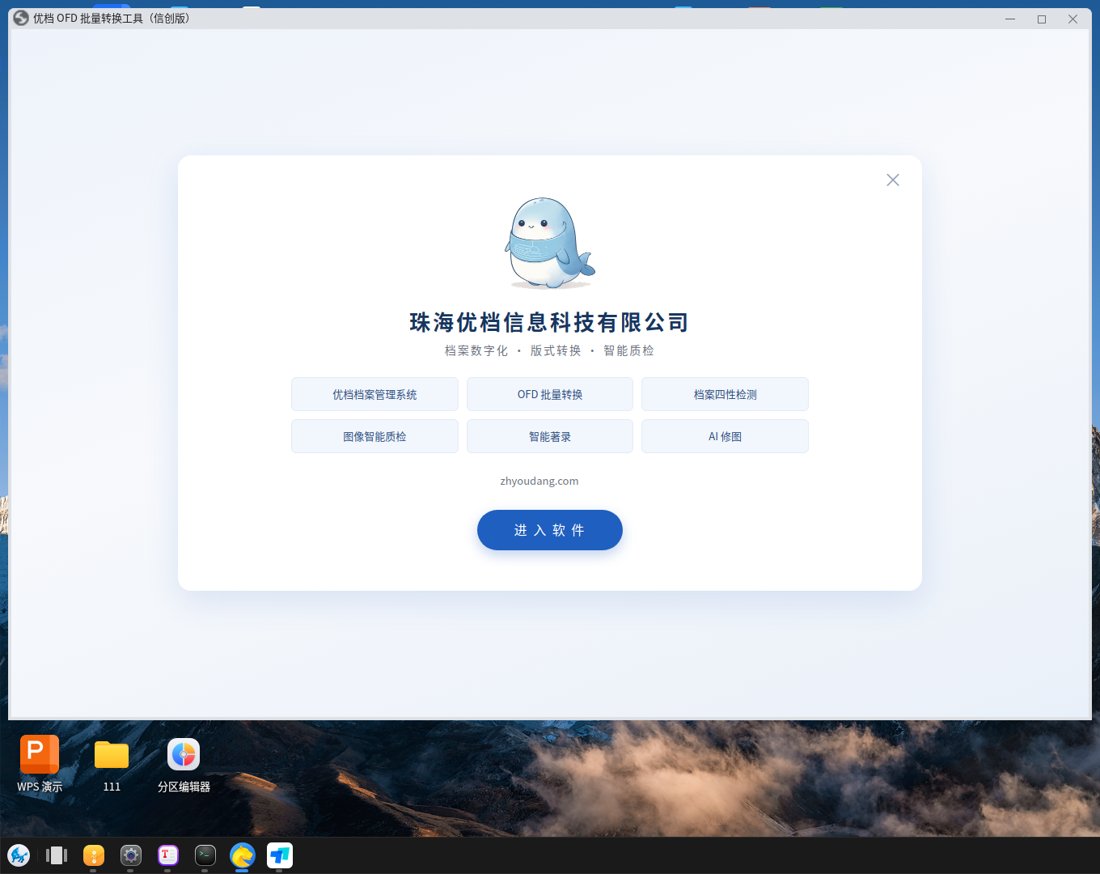
双击桌面的「OFD批量转换工具」图标即可启动。第一次会先显示公司信息页,点「进入软件」进入主界面。
主界面分成上下两半:上半是选文件,下半是任务与进度。
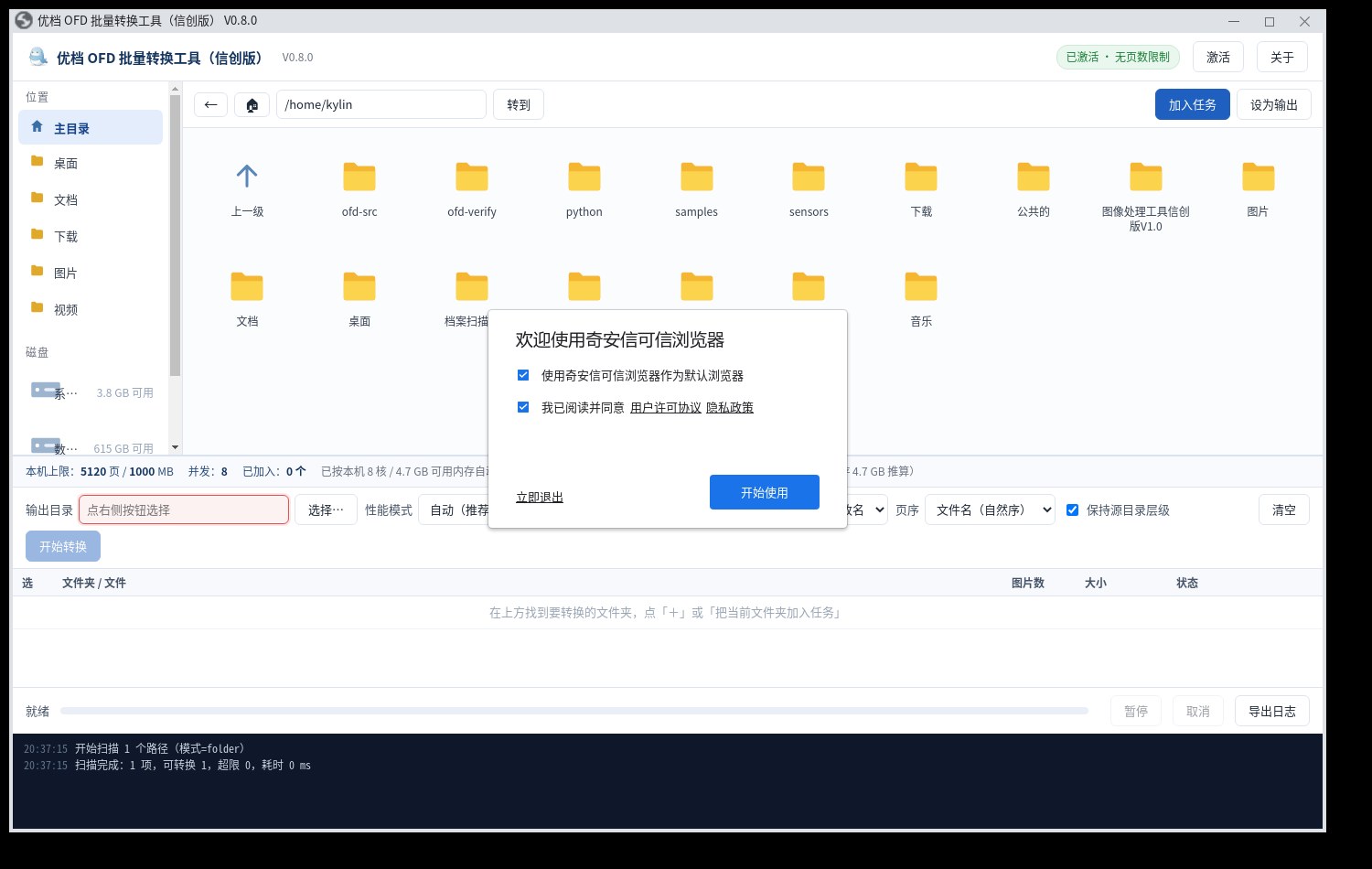
- ① 左侧「位置」
- 主目录、桌面、文档、下载、图片、视频,点一下就跳过去。
- ② 左侧「磁盘」
- 系统盘 / 数据盘 / 备份盘,带可用容量。档案放在哪个盘一目了然。
- ③ 顶部路径栏
- 显示当前所在目录,也可以直接把路径粘贴进去回车跳转;左边的 ← 是上一级,🏠 是回到主目录。
- ④ 中间图标区
- 文件夹是黄色图标。点文件夹进去;鼠标移到文件夹上,右上角会出现「+」,点它就把这个文件夹加入任务(不用先进去)。
- ⑤ 状态栏
- 显示「本机上限 XXX 页」「并发 N」「已加入 N 个」。这些数字是按当前可用内存自动算的,不是固定值。
- ⑥ 工具栏
- 输出目录、性能模式、纸张、方向、重名、页序、清空、开始转换。
- ⑦ 任务表格
- 列出扫描出来的每个待转换文件夹、图片数、大小、状态。
- ⑧ 底部
- 进度条、暂停 / 取消、导出日志,以及运行日志。
5选目录、加入任务第五步
找到放扫描图片的文件夹,有两种加法:
- 点文件夹右上角的「+」 —— 直接把该文件夹加入任务(推荐)
- 先进到文件夹里,再点上方「加入任务」按钮
加入后,状态栏上方会出现一条源目录标签:
源目录: [/data/档案2024/卷一 ×]- 标签上显示完整路径,一眼知道加的是哪个目录
- 点标签后的「×」可以单独移除这个目录,不用清空全部重来
- 可以加多个目录,会并排显示
6设置输出目录第六步
转换结果要放到哪里,必须先指定。两种方式:
- 浏览到目标文件夹,点「设为输出」
- 直接在「输出目录」输入框里粘贴路径
看框的颜色就知道设没设好:
- 🔴 粉红框 = 还没设置输出目录
- 🟢 淡绿框 = 已设置好
「已加入:N 个」也一样:红色表示还没加任务,绿色表示可以开始了。输出目录没设或没加任务时,「开始转换」按钮是灰的,鼠标悬停会告诉你缺什么。
7开始转换第七步
确认好上面两步,点「开始转换」。转换过程中可以:
- 看底部进度条和「当前任务 / 完成数 / 总数 / 预估剩余时间」
- 点「暂停」临时停下,再点「继续」
- 点「取消」中止整批(会连子进程一起干净退出,不留残留)
- 点「导出日志」保存运行日志,出问题时发给我们
性能模式默认是「自动(推荐)」,会按本机 CPU 和可用内存自动决定并发数。机器比较老、或者同时跑着别的业务时,可以用「低配单并发」;专用机器可以用高配多并发。
8验收产物第八步
转换完成后,到输出目录查看。每个末级文件夹对应一个同名 OFD 文件。
怎么确认转出来的是对的?
- 用支持国标的 OFD 阅读器打开(数科、福昕等),检查页数、方向、内容是否完整
- 也可以把产物复制到 Windows 机器,用常用 OFD 阅读器再验一遍
本工具采用零拷贝嵌入:原始 JPEG 字节直接放进 OFD,不解码、不重压缩,所以产物体积≈原图体积,画质无损失。横向页会按原方向保留,不会被裁成竖向。
9卸载与便携版第九步
卸载
sudo dpkg -r ofd-converter卸载会连桌面图标一起清理。你的转换产物不会被删除(在你自己选的输出目录里)。
便携版(不能安装的机器用)
如果单位禁止安装软件,用 ofd-converter-0.8.0-arm64.tar.gz:
- 解压到任意目录(右键 → 解压到当前文件夹)
- 进入解压出的
OFD转换工具目录 - 双击
启动OFD转换工具.sh - 没反应就在终端里执行:
bash 启动OFD转换工具.sh
便携版不写系统目录、不需要管理员密码,但不会自动创建桌面图标,每次要从解压目录启动。
?常见问题排错
- 装的时候提示架构不对 / 装不上
- 本包只支持 ARM64。执行
uname -m确认,输出aarch64才能用。x86_64 请下载 Windows 版。 - 双击 deb 没反应,或弹出了软件商店
- 麒麟默认把 .deb 关联给软件商店,会联网查依赖。改用右键 → 打开方式 → 安装器,或命令行
sudo dpkg -i。 - 装完桌面没有图标
- 桌面空白处右键刷新,或注销重新登录;也可以从开始菜单「办公」分类里找。
- PNG / BMP / TIFF 加不进去
- 不是故障。只支持 PDF / JPG / JPEG,其它格式不采集。界面会提示原因。
- 为什么没有「浏览…」系统选目录弹窗
- 系统原生文件对话框在本环境(麒麟 + GTK)下会崩溃,所以用内置浏览界面选目录:左侧位置/磁盘、中间图标网格、点「+」加入,也可以直接粘贴路径。
- 支持双层 OCR(可检索文字层)吗
- V0.8.0 输出单层图像 OFD。双层 OCR 计划后续版本提供,届时免费升级。
- 单次 200 页限制怎么解除
- 点右上角「激活」→「立即激活(免费)」,点一下即完成,不需要授权码、不需要联网,离线环境也能激活。
- 转换很慢,或提示「本机上限」很低
- 并发数和上限是按当前可用内存自动算的。机器上同时跑着数据库、浏览器、Java 服务等占内存的程序时,可用内存少、算出的并发就低。关掉无关程序再试。
- 机器没有网络,能装能用吗
- 可以,全程不需要联网。包内已含运行时、全部依赖和中文字体,运行期也不会下载任何东西。