关于本教程
本教程中的所有界面图,都是软件真实运行时的截图,没有使用示意图。图中用红色方框圈出需要点击的位置,红色数字与正文步骤一一对应:
- 红色方框 —— 要点击的按钮或要关注的位置
- 红色数字 ① ② ③ —— 与正文里的编号对应,按顺序操作即可
本教程演示用的档案图片是虚构的示例数据,不涉及任何真实档案内容。
这个工具能做什么
把扫描好的 JPG / JPEG 图片、PDF 文件,批量转成符合国家标准 GB/T 33190-2016 的 OFD 版式文件,专为档案数字化批量作业设计:
- 按文件夹批量处理,整个目录树一次扫描完成
- 每个文件夹合并成一个多页 OFD,文件名与文件夹同名
- 自动匹配 A4 / A3 / A2 标准纸张,横竖自动、原文不裁切
- 可选双层 OCR,生成带可检索文字层的 OFD
- 完全在本机运行,档案数据不出内网,断网也能用
1下载软件第一步
用浏览器打开官网下载页:https://zhyoudang.com/download
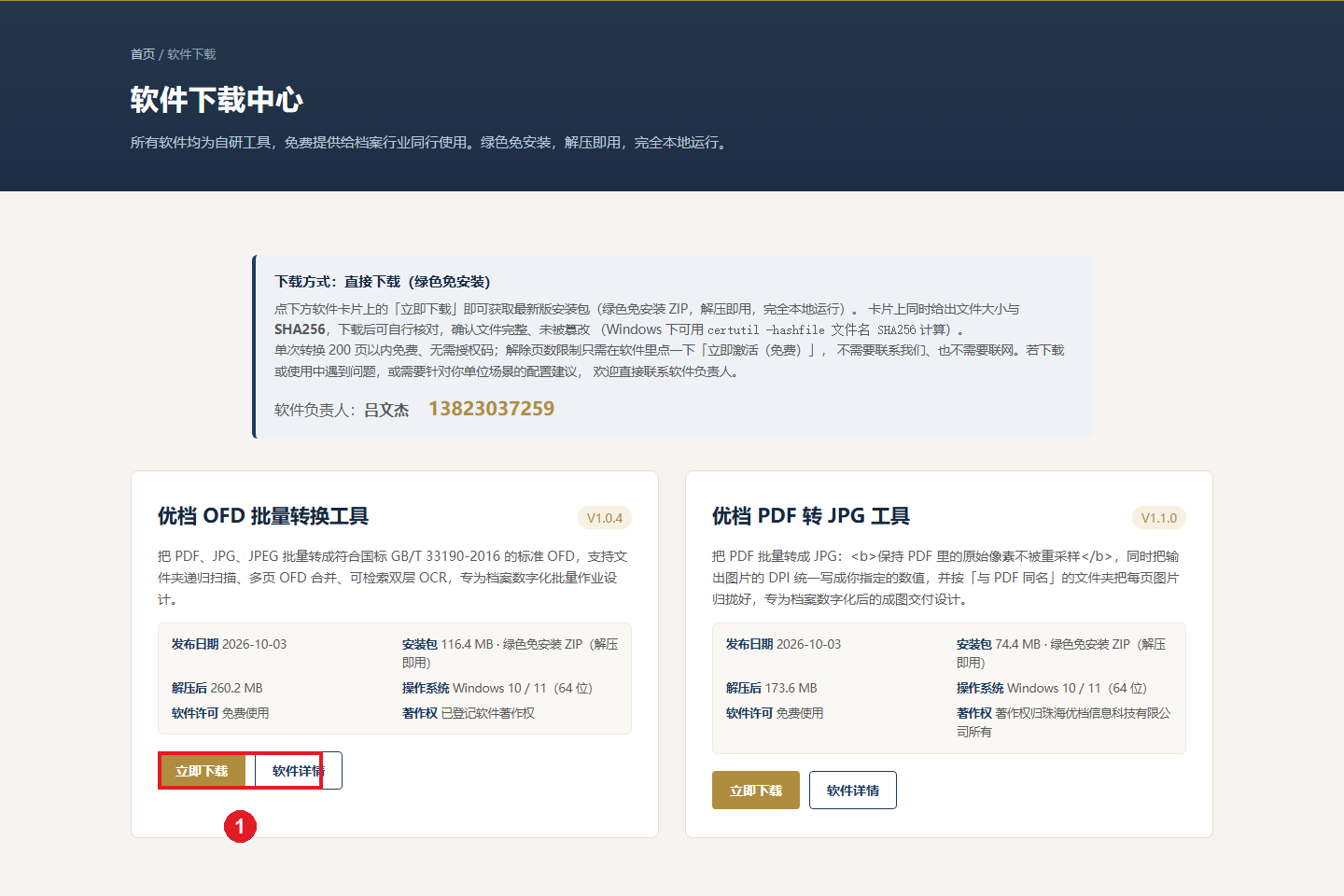
在「优档 OFD 批量转换工具」这张卡片上,点「立即下载」按钮(图 1 ①)。
下载得到的是一个 ZIP 压缩包(约 116.5 MB)。这是绿色免安装版——不需要运行安装程序,解压就能用。
下载页上同时给出了安装包的 SHA256 校验值。如果想确认文件下载完整、没有被篡改,可以按页面提示在命令行执行:certutil -hashfile 文件名 SHA256,比对结果一致即可。
2解压到本地第二步
找到下载好的 ZIP 包,右键 →「全部解压缩」,解压到任意目录。
建议解压到 D 盘或 E 盘的自建目录(例如 D:\优档OFD批量转换工具),不要放在 C 盘系统目录里。
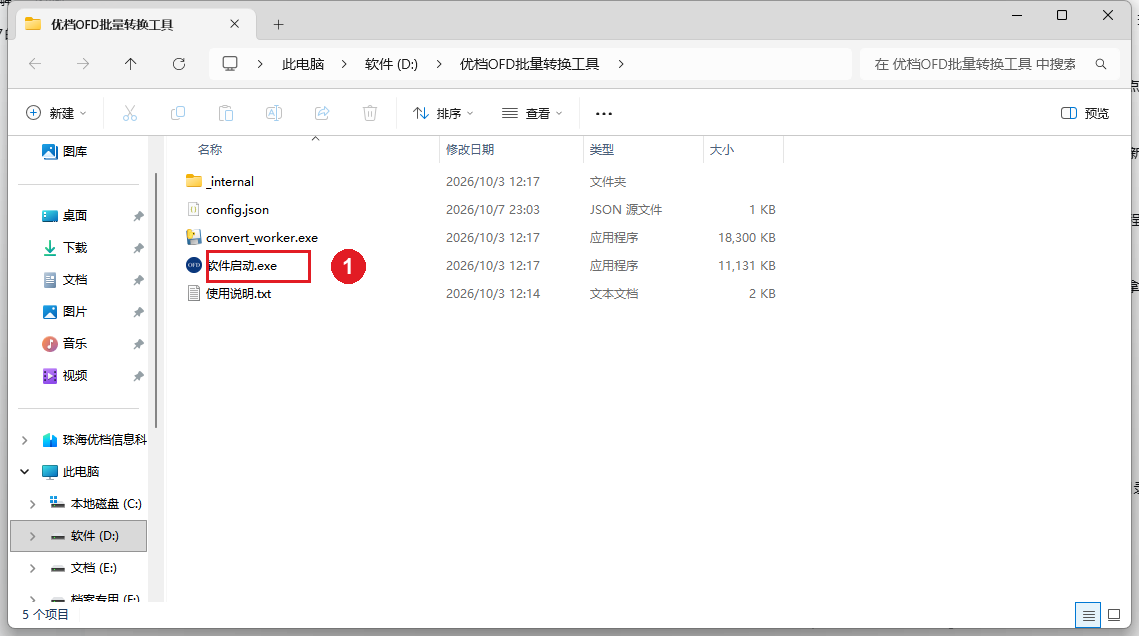
解压完成后打开该文件夹,第一层有 5 个条目,其中「软件启动.exe」就是程序入口(图 2 ①)。
⚠ 请保持整个文件夹完整,不要把「软件启动.exe」单独拖到别处——它需要同目录下的 _internal 文件夹和 convert_worker.exe 才能运行。
3启动软件,认识界面第三步
双击「软件启动.exe」,软件直接打开,无需安装、无需 Python 环境。
如果首次启动提示缺少 vcruntime140.dll,说明这台电脑没有装过微软运行库。到微软官网下载安装「Microsoft Visual C++ 2015-2022 Redistributable (x64)」即可,装一次长期有效。
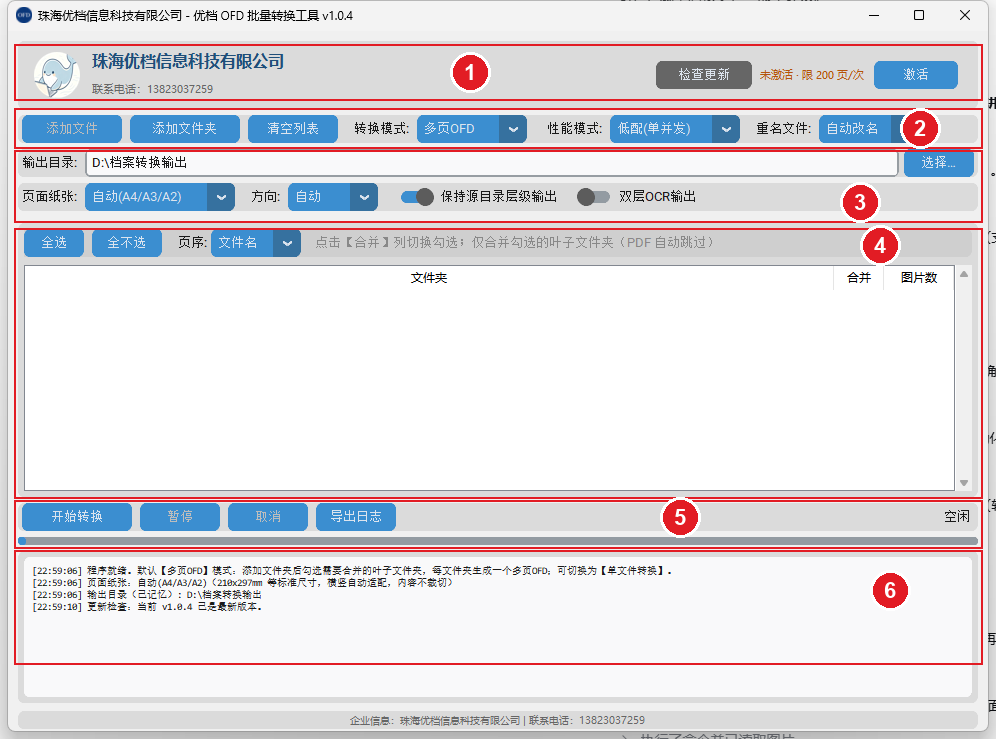
打开后先花一分钟认识界面,它分成 6 个区域(图 3):
- ① 品牌与激活区
- 右上角是「检查更新」和「激活」按钮,中间显示当前激活状态。
- ② 工具栏
- 添加文件、添加文件夹、清空列表,以及「转换模式」「性能模式」「重命名文件」三个下拉选项。
- ③ 输出目录与页面设置
- 指定 OFD 存到哪里,以及纸张、方向、层级输出、双层 OCR 等开关。
- ④ 文件列表
- 添加进来的文件夹以树形展示,显示每个文件夹的图片数、是否参与合并。
- ⑤ 操作按钮区
- 开始转换 / 暂停 / 取消 / 导出日志,右侧显示当前状态。
- ⑥ 运行日志
- 每一步操作和转换结果都记录在这里——出问题时先看这里。
4添加要转换的档案第四步
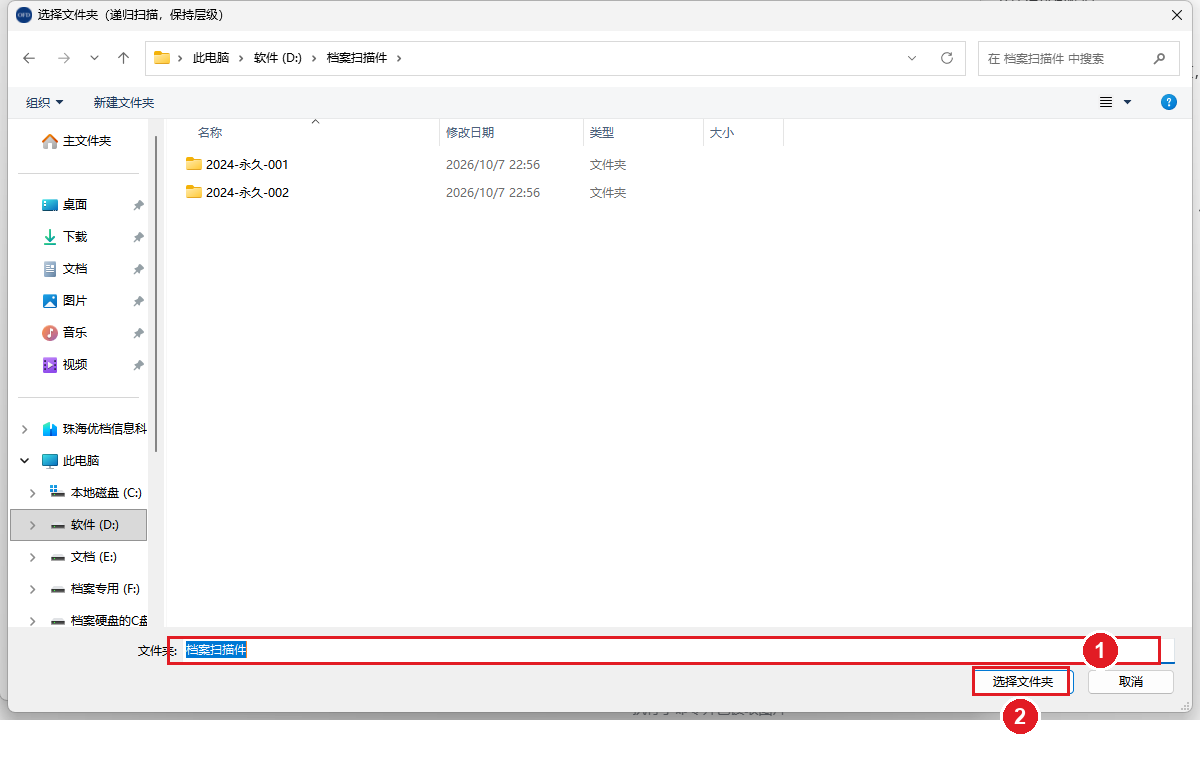
点工具栏上的「添加文件夹」(图 4 ①)。这是最常用的方式:选中一个文件夹后,软件会自动递归扫描它下面所有的子文件夹。
在弹出的对话框里找到存放扫描件的目录并选中(本例是 D:\档案扫描件),然后点右下角的「选择文件夹」(图 4 ②)。
- 除了「添加文件夹」,也可以点「添加文件」单个添加 JPG,或者直接把文件夹拖进软件窗口
- 支持输入 JPG / JPEG / PDF。PNG、BMP 等其它格式不会被采集(不报错,直接跳过)
5核对列表,点「开始转换」第五步
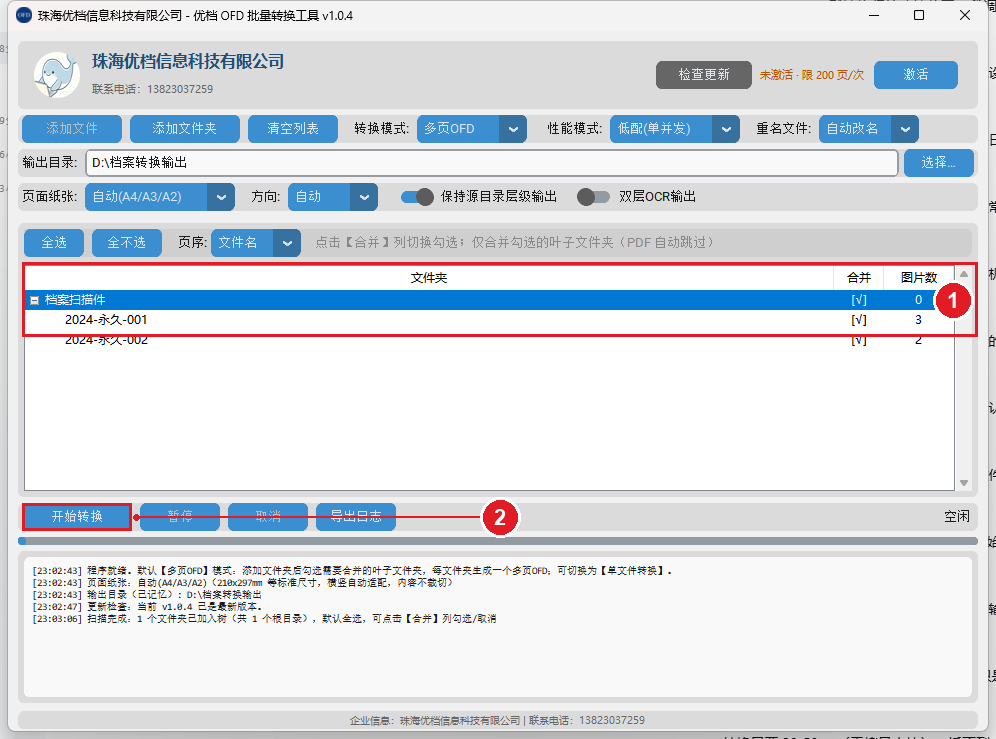
扫描完成后,文件夹会以树形显示在列表里(图 5 ①):
- 展开后能看到每个子文件夹,右侧「图片数」显示该文件夹里有几页图片
- 默认全部勾选;点「合并」列的方框可以取消某个文件夹
- 合并规则:每个末级文件夹内的图片会合并成一个多页 OFD,文件名就是该文件夹的名字
确认列表和输出目录都对,就点「开始转换」(图 5 ②)。
💡 转换前建议确认「输出目录」是否正确(默认是软件所在目录),本例已设为 D:\档案转换输出。
💡「转换模式」默认就是「多页OFD」,这是档案数字化最常用的模式,一般不用改。
6等待转换完成第六步
点开始后,进度条会显示当前任务和处理进度。几页到几十页的小批量,通常一两秒就完成了。
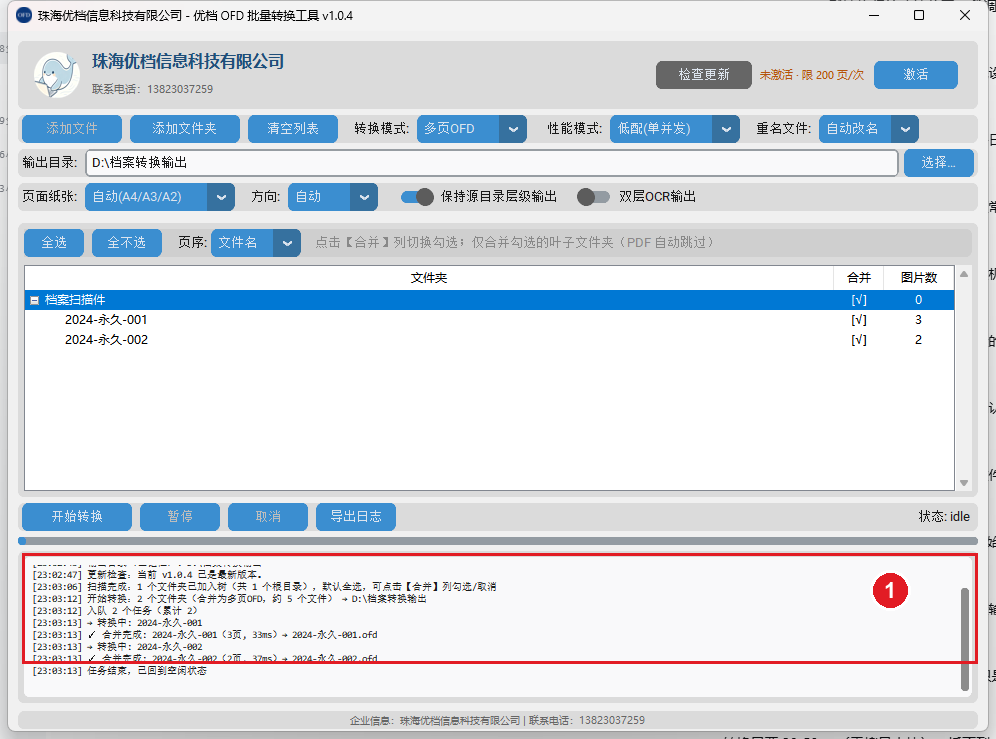
完成后看日志区(图 6 ①),会出现逐条的完成记录,例如:
[23:03:12] 开始转换: 2 个文件夹(合并为多页OFD,约 5 个文件)→ D:\档案转换输出
[23:03:13] ✓ 合并完成: 2024-永久-001 (3页, 33ms) → 2024-永久-001.ofd
[23:03:13] ✓ 合并完成: 2024-永久-002 (2页, 37ms) → 2024-永久-002.ofd
[23:03:13] 任务结束,已回到空闲状态
右下角状态回到「空闲」,就说明这一批全部处理完了。
7查看转换结果第七步
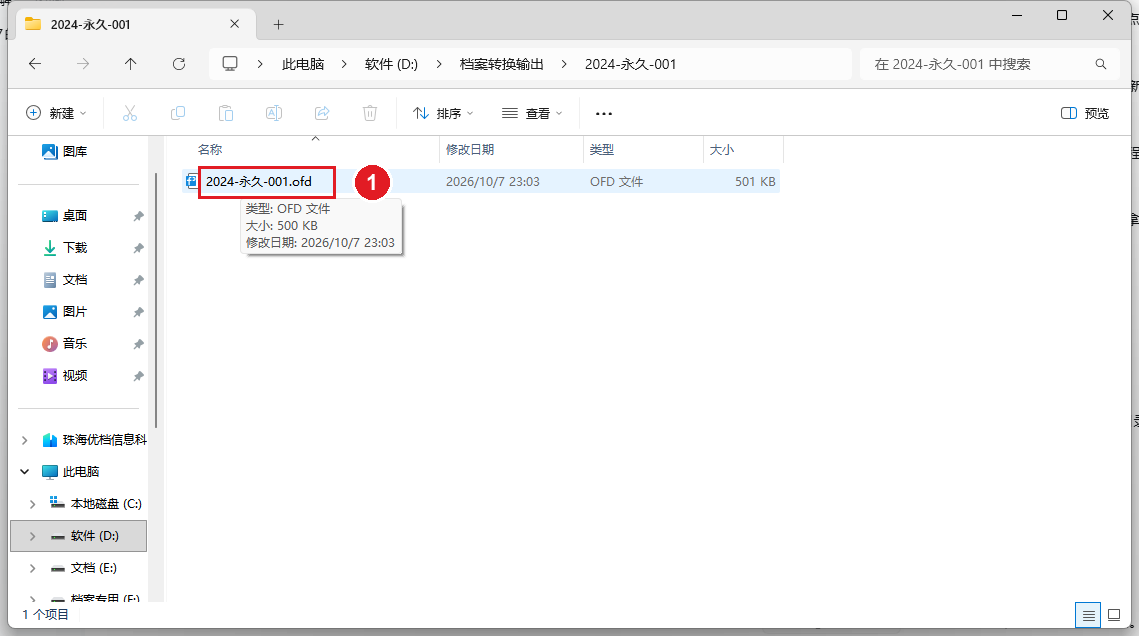
打开输出目录,能看到每个源文件夹对应生成了一个同名的 .ofd 文件(图 7 ①)。
目录层级与源目录保持一致(如需平铺输出,可在界面关闭「保持源目录层级输出」开关)。最后用 OFD 阅读器或档案管理系统打开,检查页数、清晰度是否正确即可。
8激活,解除 200 页限制第八步
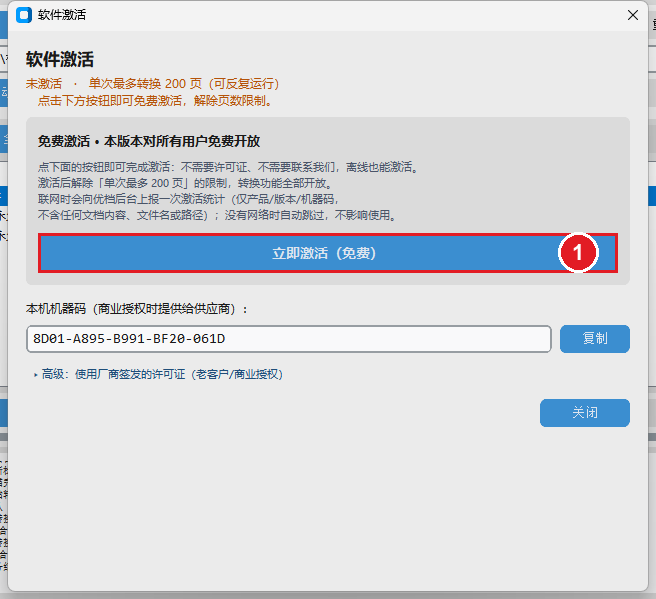
未激活状态下,每次最多转换 200 页(可以反复运行,不限次数)。页数较多的批次,先花几秒激活一下。
点软件右上角的「激活」按钮,在弹出窗口里点「立即激活(免费)」(图 8 ①)。
- 不需要授权码,也不需要联系我们
- 不需要联网,离线环境照样能激活
- 激活后解除单次 200 页限制,全部功能开放
?常见问题
Q1 提示缺少 vcruntime140.dll,无法启动?
这台电脑没有装过微软运行库。到微软官网下载安装「Microsoft Visual C++ 2015-2022 Redistributable (x64)」,装一次即可。
Q2 双击后没反应,或者窗口一闪而过?
多数是杀毒软件拦截。本软件未做代码签名,Windows Defender 或 360 可能提示「未知发布者」。请先按官网公布的 SHA256 核对文件,一致即说明文件完整未被篡改,然后把它加入杀毒软件白名单。
Q3 转换时报错 200401?
单个文件夹的页数或体积超过了上限(默认 1000 页 / 1000MB)。把这个文件夹拆成几个小文件夹再转即可。
Q4 转换出来的 OFD 打不开?
请用支持国标 GB/T 33190-2016 的 OFD 阅读器或档案管理系统打开。本工具输出的是标准 OFD 版式文件,不是 PDF。
Q5 我想把 PDF 转成 JPG,不是转 OFD?
那是另一个方向的需求。请使用同一官网提供的「优档 PDF 转 JPG 工具」,操作方式与本工具基本一致。